

Как отключить выбор пользователей в Windows XP
Вернуться к началу раздела "Технологии"
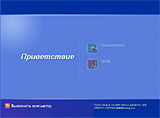
Многие пользователи ПК немного нервничают, когда после включения компьютера и загрузки Windows XP им предлагается выбрать пользователя и осуществить вход. Безусловно, такой подход обеспечивает большую безопасность в компьютерных классах ВУЗов и школ, однако в домашних условиях иногда мешает. Итак, рассмотрим как отключить выбор пользователей ОС, окно приветствия и так далее.
 Предупреждение:
Неправильное использование редактора реестра может привести к возникновению
серьезных неполадок, требующих переустановки операционной системы.
Корпорация Майкрософт не несет ответственности за неправильное использование
редактора реестра. За результаты работы пользователя с редактором
реестра корпорация Майкрософт ответственности не несет. После настройки
автоматического входа в систему каждый, кто имеет физический доступ
к этому компьютеру, может получить доступ к нему и ко всем его ресурсам,
включая все сети, к которым подключен компьютер. Кроме того, в этом
случае пароль хранится в реестре в незашифрованном виде. Раздел
реестра, в котором хранится пароль, доступен в удаленном режиме
пользователям, являющимся членами группы «Прошедшие проверку». Таким
образом, использование автоматического входа в систему оправданно
только в том случае, если обеспечена физическая безопасность системы
и запрещен доступ к реестру не обладающим специальными разрешениями
пользователям.
Предупреждение:
Неправильное использование редактора реестра может привести к возникновению
серьезных неполадок, требующих переустановки операционной системы.
Корпорация Майкрософт не несет ответственности за неправильное использование
редактора реестра. За результаты работы пользователя с редактором
реестра корпорация Майкрософт ответственности не несет. После настройки
автоматического входа в систему каждый, кто имеет физический доступ
к этому компьютеру, может получить доступ к нему и ко всем его ресурсам,
включая все сети, к которым подключен компьютер. Кроме того, в этом
случае пароль хранится в реестре в незашифрованном виде. Раздел
реестра, в котором хранится пароль, доступен в удаленном режиме
пользователям, являющимся членами группы «Прошедшие проверку». Таким
образом, использование автоматического входа в систему оправданно
только в том случае, если обеспечена физическая безопасность системы
и запрещен доступ к реестру не обладающим специальными разрешениями
пользователям.
Внимание! Автоматический вход в систему делает использование Windows XP более удобным. С другой стороны, это приводит к снижению степени защищенности системы.
Воспользуйтесь редактором реестра, чтобы добавить в реестр учетные данные. Для этого выполните следующие действия:
1. Нажмите кнопку Пуск, выберите команду Выполнить, введите в командную строку regedit и нажмите кнопку ОК.
2. Найдите следующий параметр реестра: HKEY_LOCAL_MACHINESOFTWAREMicrosoftWindowsNTCu rrentVersionWinlogon
3. Дважды щелкните параметр DefaultUserName, введите свое имя пользователя и нажмите кнопку OK
4. Дважды щелкните параметр DefaultPassword, введите в поле «Значение» свой пароль и нажмите кнопку OK
• Если параметр DefaultPassword отсутствует, создайте его. Для этого выполните следующие действия.
a. В меню Правка редактора реестра выберите пункт Создать, а затем Строковый параметр.
b. Укажите в качестве названия параметра DefaultPassword и нажмите клавишу ВВОД.
c. Дважды щелкните созданный параметр и в поле Значение введите пароль.
Если значение DefaultPassword не задано, система автоматически изменяет значение раздела реестра AutoAdminLogon с 1 (истина) на 0 (ложь), тем самым отключая автоматический вход.
5. Дважды щелкните параметр AutoAdminLogon, введите в поле Значение число 1 и нажмите кнопку OK.
• Если параметр AutoAdminLogon отсутствует, создайте его. Для этого выполните следующие действия:
a. В меню Правка редактора реестра выберите пункт Создать, а затем Строковый параметр.
b. Укажите в качестве названия параметра AutoAdminLogon и нажмите клавишу ВВОД.
c. Дважды щелкните созданный параметр и в поле Значение введите число 1
6. Закройте редактор реестра
7. Нажмите кнопку Пуск и перезагрузите компьютер
После перезапуска компьютера вход в систему выполняется автоматически.
Чтобы обойти процедуру автоматического входа или войти в систему от имени другого пользователя, удерживайте клавишу SHIFT после завершения сеанса или перезапуска Windows XP. Это приводит к изменению только процедуры первого входа в систему. Для применения измененной процедуры в дальнейшем администратор должен настроить следующий параметр реестра:
HKEY_LOCAL_MACHINESOFTWAREMicrosoftWindowsNTCu rrentVersionWinlogon
Параметр:ForceAutoLogon
Тип: REG_SZ
Данные: 1
В Microsoft Windows XP Home Edition и Microsoft Windows XP Professional на компьютере, который не входит в состав домена, автоматический вход в систему также можно отключить без редактирования реестра. Для этого выполните следующие действия.
1. Нажмите кнопку Пуск и выберите пункт Выполнить
2. В поле Открыть введите команду control userpasswords2 и нажмите кнопку OK
Примечание При попытке отобразить справку в окне учетных записей пользователей в Windows XP Home Edition справка не отображается. Кроме того, появляется следующее сообщение об ошибке. Не удается найти файл справки диск: WindowsSystem32users.hlp. Проверьте наличие файла на диске и при необходимости переустановите его.
3. Снимите флажок «Требовать ввод имени пользователя и пароля», а затем нажмите кнопку Применить
4. В окне Автоматический вход в систему введите пароль в полях Пароль и Подтверждение.
5. Нажмите кнопку OK, чтобы закрыть окно Автоматический вход в систему, а затем нажмите кнопку OK еще раз, чтобы закрыть окно Учетные записи пользователей.
Источник: azbukapk.com.ua
Вернуться к началу раздела "Технологии"
[ нагору ]